YouTubeのライブ配信に、AI VTuberを。
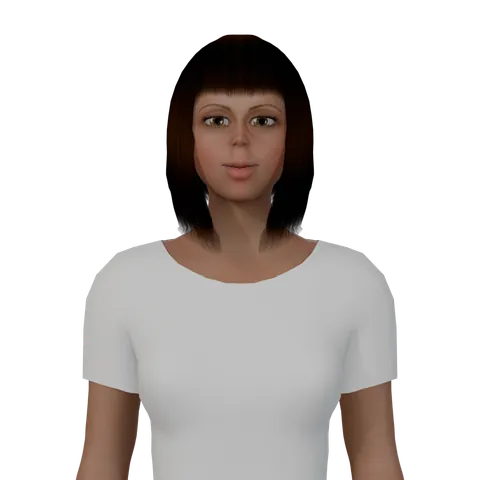
話す3Dキャラクターが、あなたのライブ配信の司会を務めます。 視聴者を迎え、リップシンクしながらチャットに声で答えます。ブラウザだけで使えます。
Googleでワンタップ。無料プランは毎月20クレジットで、ライブ配信を合計20分まで行えます。カード不要。
仕組み
4ステップで、YouTubeライブ配信を始める。
操作はすべて、ブラウザで開くアプリの「Live stream」パネルで行います。
-
ステップ01
司会を選ぶ
ライブラリの話せる3Dキャラクターから1体。アップかミディアムのショットで、言語と声も選べます。
-
ステップ02
背景を決める
司会の後ろに、画像、ループ動画、ウェブサイト、3Dの場所を置けます。
-
ステップ03
番組を設定する
番組名、テーマ、司会の性格、そして絶対に言わせない言葉。
-
ステップ04
配信を始める
YouTubeのストリームキーとライブ動画のリンクを貼り付けて、「Go live」を押します。
司会の後ろ
背景は4種類。
-
画像
JPEG、PNG、WebP、GIFに対応。最大15 MB。
-
ループ動画
MP4、MOV、WebMに対応。最大50 MB。音声は設定した音量で流れます。
-
ウェブサイト
好きなサイトを別のタブで開き、そのタブを共有します。司会はその前に立ちます。
-
3Dの場所
ライブラリにある3Dセットの中に、司会が立ちます。
チャット
視聴者に、声で答えます。
チャットには約10秒に1件のペースで答え、司会が話す前に内容をすべてチェックします。
- 全員、メンバーのみ、スーパーチャットのみ
- お好みで、スーパーチャットを優先
- リンク、スパム、ブロックした言葉は読み飛ばし
- 視聴者の質問を画面に表示
- 入力したセリフをそのまま話す
- 画面に常に「AI司会」のラベルを表示
率直な回答
ライブ配信にできること、できないこと。
できること
- 自分のYouTubeチャンネルに、720p・30 fpsで配信する
- WindowsまたはMacのパソコンで、ChromeかEdgeを使い、OBSなしで動く
- 番組で選んだ言語で話す
- YouTubeにストリームが届かなければ、その分のクレジットを返す
できないこと
- Twitchなど、YouTube以外に配信する
- スマートフォンで、またはタブを閉じたままで動く
- チャットに書き込む、YouTubeアカウントにログインする
- 場つなぎの雑談をする(あいさつのあとは、チャットへの返答と入力したセリフだけ)
無料と有料
1分ごとに1クレジット(途中の分も1分として計算)。
ライブ配信は、動画と同じクレジットを使います。配信は1日30回まで、同時に行えるのは1つだけです。
無料プラン
- 毎月20クレジット:ライブ配信は合計20分まで
- Lily、Maya、Amara、Leo、Kenji
- リビングとカフェ
- 言語ごとに最大2種類の声
- 小さなロゴ入りの配信
どの有料プランでも
- 毎月のクレジットがさらに増える
- 話せるすべてのキャラクターと場所
- すべての音声
- ロゴなし
よくある質問
ライブ配信のよくある質問に、率直にお答えします。
AI VTuberライブ配信とは?
AI Video Generator(aivideogenerator.cc)の「Live stream」パネルです。Lumora Buildが開発したウェブアプリのベータ版機能で、話す3Dキャラクターが、ブラウザから自分のYouTubeライブ配信の司会を務めます。視聴者を迎え、ライブチャットにリップシンクしながら声で答え、視聴者の質問は画面に表示されます。
OBSなどの配信ソフトは必要ですか?
いいえ。配信映像は、WindowsまたはMacのパソコンでChromeかEdgeを使って作られ、YouTube Studioで作成したストリームキー(HLSを選択)でYouTubeに送られます。配信中は、パソコンの電源を入れたまま、タブを開いておいてください。
YouTubeアカウントへのアクセス権限は必要ですか?
いいえ。貼り付けたストリームキーで配信し、チャットはライブ動画のリンクから読み取ります。ライブ動画は公開または限定公開にしておく必要があります。チャンネルにログインすることも、チャットに書き込むこともありません。
料金はいくらですか?
1分ごとに1クレジットで、途中の分も1分として計算します。ライブ配信は動画と同じクレジットを使い、無料プランの毎月20クレジットで合計20分まで配信できます。配信は1日30回まで開始でき、同時に行えるのは1つだけです。YouTubeにストリームが届かなかった場合は、その分のクレジットが戻ります。
司会はどの言語で話せますか?
1回の配信につき1言語で、パネルで選びます。司会はその言語だけを、自然な声で話します。無料アカウントは言語ごとに最大2種類の声、有料プランはすべての声が使えます。
スマートフォンやTwitchでライブ配信できますか?
いいえ。ライブ配信にはパソコンのChromeまたはEdgeが必要で、配信先はYouTubeのみです。
司会が言わないことは何ですか?
司会が考えたセリフは、すべて話す前にチェックされます。リンク、スパム、長すぎるメッセージ、ブロックした言葉は読み飛ばします。自分で入力したセリフは、書いたとおりに話します。視聴者の画面には、配信が約15〜30秒遅れて表示されます。YouTubeがアプリに設けているチャットの1日の上限に達した場合、司会は配信を続けますが、チャットには答えなくなります。