2Dスタジオ
ナレーション付きの2D動画
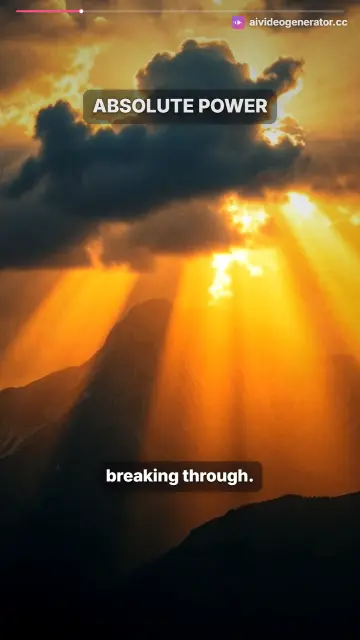
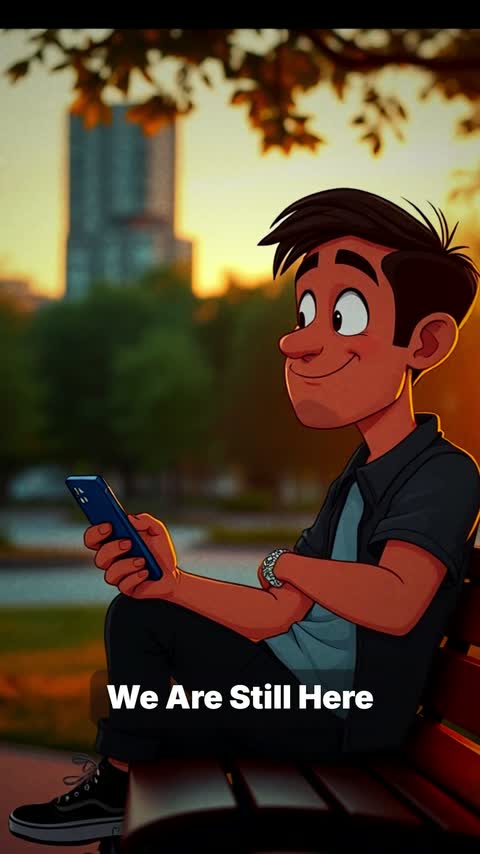
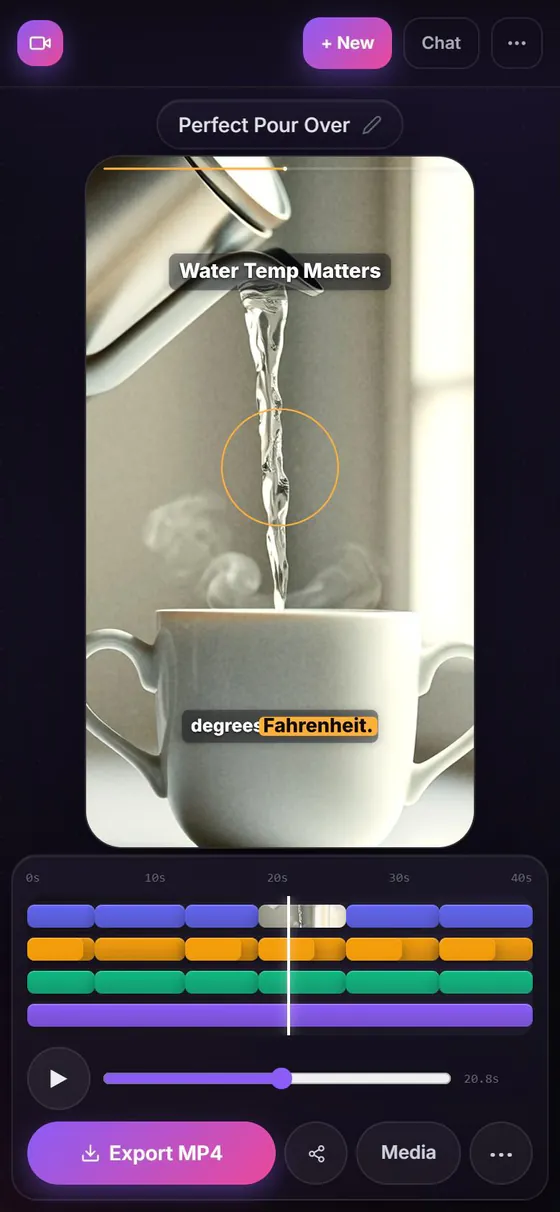
声が物語を語り、すべてのシーンはストック映像、AI画像、2Dアニメーションで構成。一語ずつハイライトされる字幕と音楽つきです。
- リップシンクするコード描画のキャラクター28体
- 有料プランで最長60分
- 9:16、16:9、1:1、4:5
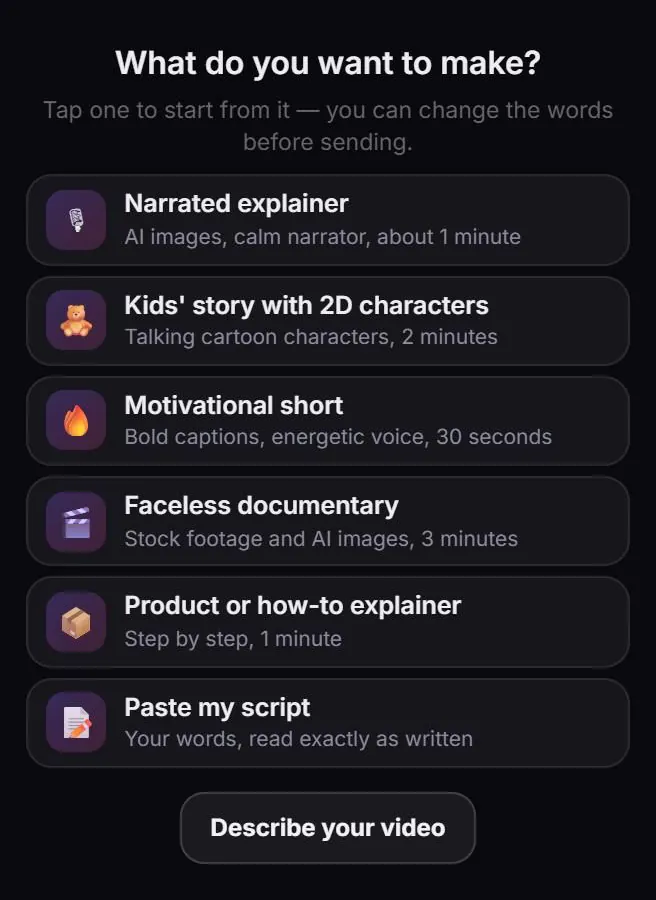
プロンプト1つで完成する動画。10秒のAIクリップではありません。 台本、あなたの言語の音声、字幕、音楽、そしてすべてのシーンを、おまかせで作成します。
Googleでワンタップ。毎月20クレジット無料。カード不要。
2Dアニメーション、主人公:{name}。
形式:縦型 9:16。
形式:横型 16:9。
カフェで出会った2人のご近所さんが、同じ秘密を抱えていると知る30秒の3Dアニメ
2つのスタジオ
入力欄はひとつ、物語の語り方は2通り。どちらもチャットで変更できます。
2Dスタジオ
声が物語を語り、すべてのシーンはストック映像、AI画像、2Dアニメーションで構成。一語ずつハイライトされる字幕と音楽つきです。
3Dスタジオ · ベータ版
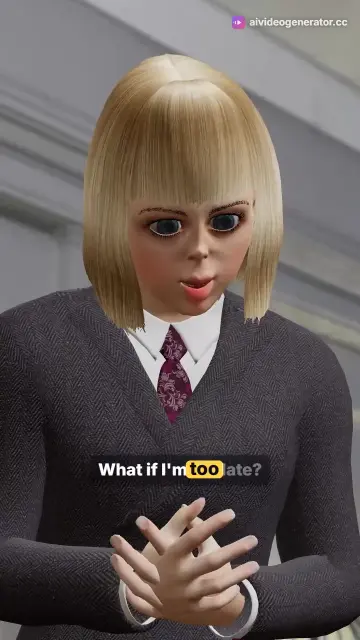
短いストーリーを書き、3Dキャラクターを選び、セットを決め、すべてのシーンを演出します。各キャラクターは自分のセリフを自分で話します。
2Dのサンプル
2Dスタジオで、プロンプト1つから作った70秒の縦型動画をまるごと収録。後からの編集は一切ありません。読み込みを速くするため、720pに縮小した版です。
仕組み
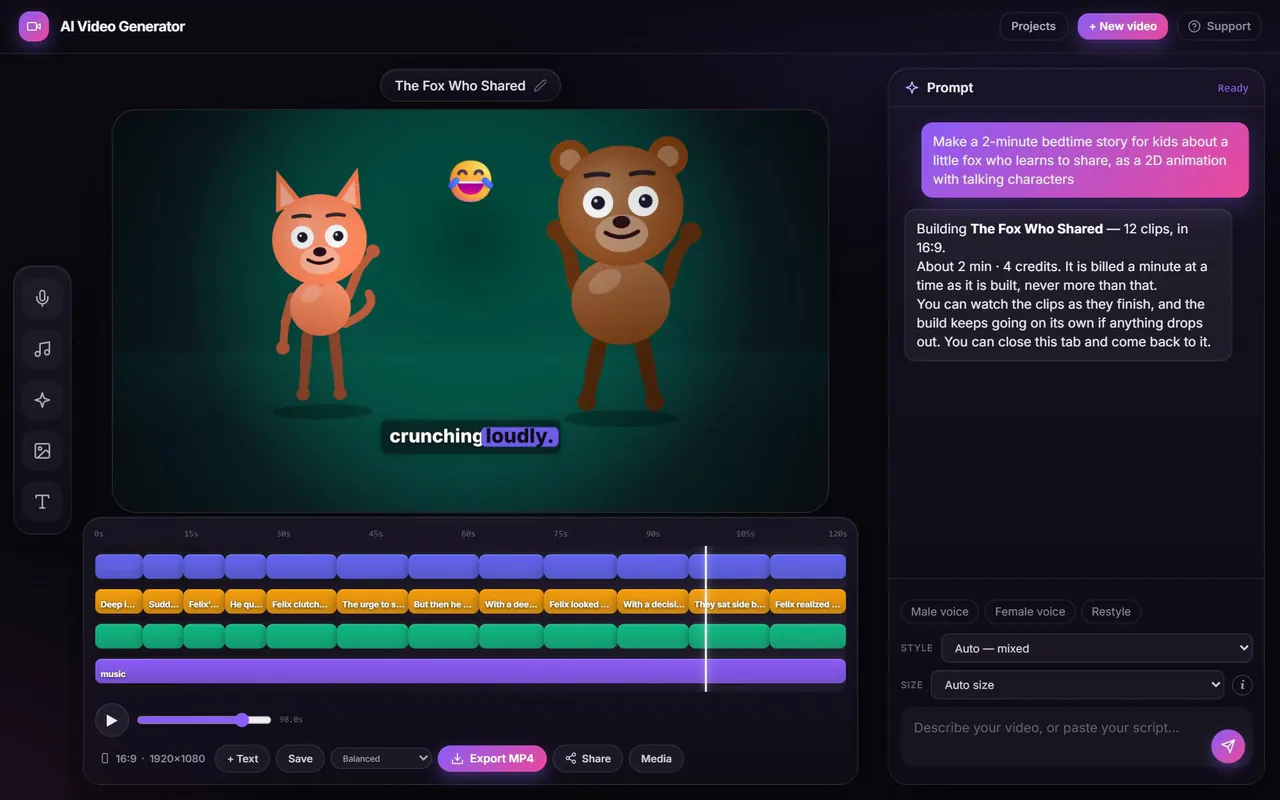
言葉で伝え、シーンごとに出来上がるのを見て、チャットで変更し、MP4を保存するかリンクを共有します。
ステップ01
2Dか3Dを選び、動画のテーマ、だいたいの長さ、9:16か16:9かを伝えます。自分の言語で書けば、音声もその言語になります。
ステップ02
2Dでは、まず台本、続いてシーンごとにナレーション、字幕、映像、音楽。3Dでは、ストーリー、キャスト、セット、ショット、そしてすべてのセリフ。途中で何かが欠けても、自動でやり直します。
ステップ03
変更はチャットで頼むか、手作業で編集できます。そのあとMP4を保存するか、リンクを共有します。MP4はお使いの端末で作られるので、順番待ちもありません。
搭載機能
組み立てが必要な素材の寄せ集めではありません—台本も、音声も、映像も、字幕も、同じ工程からまとめて出てきます。
アイデアが台本か短いストーリーになり、シーンごとの構成案に変わります。手作業の絵コンテは不要です。
74言語のネイティブ音声。プロンプトを自分の言語で書けば、ナレーターやキャストがその言語で話します。
字幕は声のタイミングに合わせて、同じ言語で表示され、映像に焼き込まれるので、何度再アップロードしても消えません。
有料プランの2D動画と3Dアニメは、シーンごとに組み立てられます。無料の動画は最長1分です。
長い動画の生成も自動で進み、途中で処理が止まっても復帰します。タブを閉じてほかの作業をして戻れば、離れたときより先へ進んでいます。
「クローズアップを増やして」「男性の声に」「15秒に短縮して」と頼めば、エージェントが変更します。エージェントによる変更は1回につき1クレジットで、3Dアニメに追加された時間ぶんの料金が加わります。手作業の編集は無料です。
2Dでは、実写のストック映像とAI画像、またはキャラクターたちが活躍する2Dアニメーション。3Dでは、リアル系かデフォルメ系のキャストを選べます。
2D動画には、自社ライブラリのオリジナル曲がBGMとして入り、声の下で音量が抑えられます。曲名や作者の表記は不要です。
MP4はブラウザ内、お使いの端末で作られ、何度でも無料です。無料プラン:720pに小さなロゴ。有料プラン:1080pでロゴなし。
ワンタップで、動画の公開視聴ページを作れます。MP4を開けない人にも見てもらえます。この機能は、オンにするまでオフのままです。
2Dアニメーション
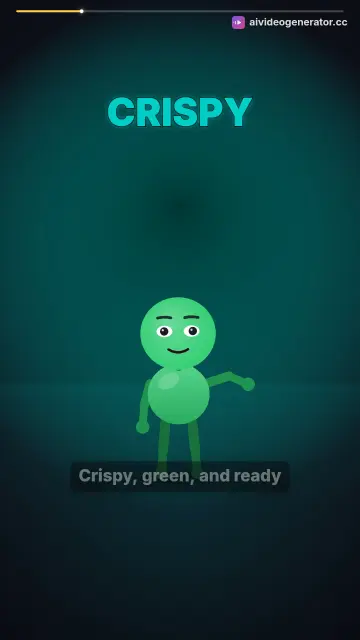
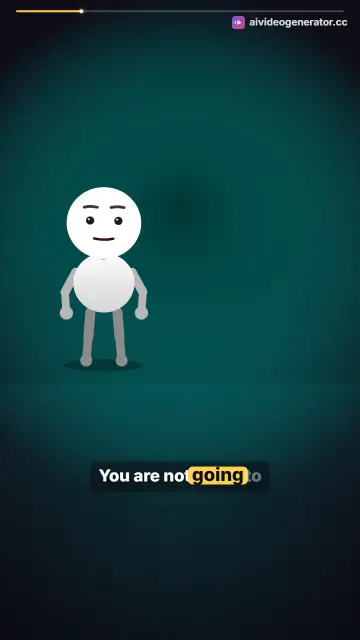
2Dアニメーションスタイルを選ぶと、動画にキャラクターが実際に登場します。そのすべてがキャンバス上で1フレームずつ生成されたものです。ストック素材はどこにも使っていません。だからこそ、じっと止まっているのではなく、動き、反応し、話すことができます。
キャラクターをタップすると、そのキャラクターでプロンプトを書き始められます。
3Dスタジオ · ベータ版
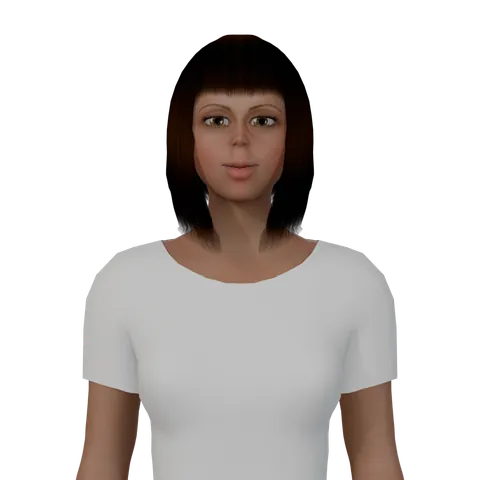
3Dスタジオは、リアル系とデフォルメ系がそろう独自の3Dキャラクターライブラリからキャスティングし、すべてのセリフをあなたの映画の言語で音声化します。
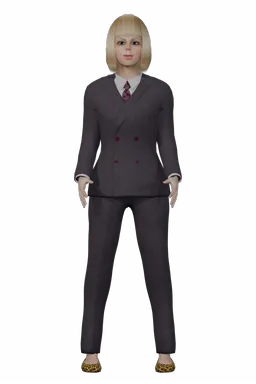 Lily
Lily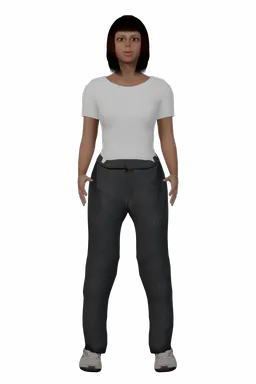 Maya
Maya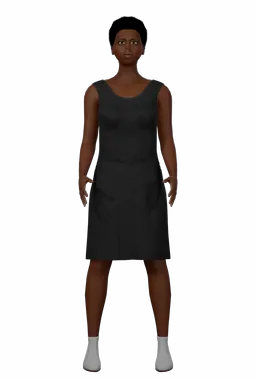 Amara
Amara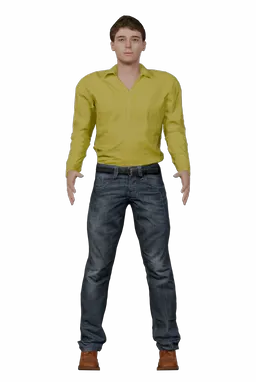 Leo
Leo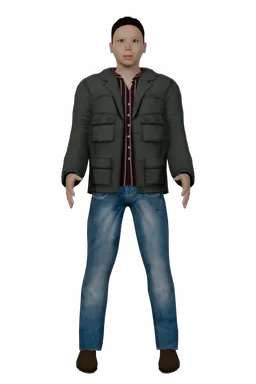 Kenji
Kenji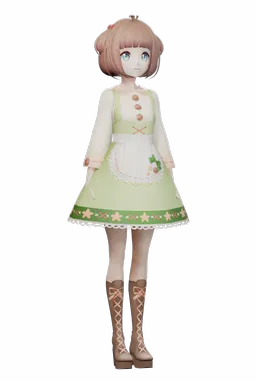 Vivi
Vivi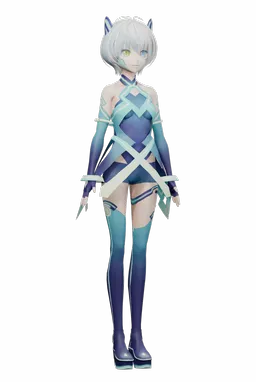 Vita
Vita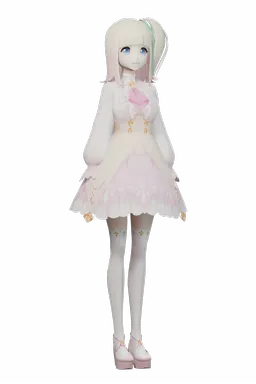 Victoria Rubin
無料プラン:Lily、Maya、Amara、Leo、Kenji、リビング、カフェ。有料プラン:すべてのキャラクターと場所。
ライブ配信 · ベータ版
話す3Dキャラクターを選び、背景を決めて、自分のチャンネルでライブ配信を始めましょう。視聴者を迎え、リップシンクしながらチャットに声で答えます。
ベータ版です。YouTubeチャンネルでライブ配信が有効になっている必要があります。配信中は、パソコンの電源を入れたまま、タブを開いておいてください。
画面比率
最初に画面比率を決めれば、動画全体がそれに合わせて構成されます—構図も字幕の位置もテンポも含めて。2Dでは、プロンプトに1:1か4:5と書けば、正方形または縦長の動画になります。
画面いっぱいの構図で、字幕は親指にかからない位置に配置。ショート動画のプラットフォームが実際に評価する形式です。
解説、授業、チュートリアルにゆとりのある画面。5分じっくり見せる動画に合う形です。
料金
1分の2D動画は2クレジット、3Dアニメは1分あたり5クレジットで、ブラウザでのMP4保存はいつでも無料です。プランは月額制で、価格は米ドル表記です。
$0
毎月20クレジット
2D動画にして月に約10分、または3Dアニメ4本ぶん。
最長1分の動画を5分に1本まで。720pで小さなロゴが入り、ブラウザで保存できます。カード不要。
無料で始める初めてのプランは最初の1か月が半額
$4.50 /月
毎月50クレジット
2D動画にして月に約25分、または3Dアニメ10分ぶん。
最長60分の2D動画と3Dアニメ、すべての3Dキャラクターと場所、ロゴなしの1080p、そしてブラウザでMP4を作れないときの、約5分までの2D動画のクラウドレンダリング。
Basicを選ぶ$17 /月
毎月200クレジット
2D動画にして月に約100分、または3Dアニメ40分ぶん。
Basicの機能はそのままに、クレジットは4倍。
プランを見る2D:開始時に2クレジット、以降1分追加ごとに2クレジット。3D:1分ごとに5クレジット(途中の分も1分として計算)。
| 動画の長さ | クレジット |
|---|---|
| 2D動画、約1分 | 2 |
| 2D動画、10分 | 20 |
| 2D動画、60分(最長、有料プラン) | 120 |
| 3Dアニメ、最長1分 | 5 |
| 3Dアニメ、60分(最長、有料プラン) | 300 |
Lumoraアカウントは1つ。同じサインインと同じクレジット残高を、Lumora Buildのほかのアプリでも使えます。プランの購入と管理はアカウントセンターのみで、支払い前にすべての価格が表示されます。クレジットは毎月更新され、使い切れなかった分は翌月に繰り越されません。 Lumoraアカウントセンターを開く
よくある質問
AI Video Generator(aivideogenerator.cc)は、Lumora Buildが開発した、2つのスタジオを備えたウェブアプリです。作りたい動画を短い言葉で伝えると、2Dスタジオは台本を書いてナレーションを収録し、ナレーション付きの動画をシーンごとに組み立てます。3Dスタジオは短いストーリーを書き、キャラクターが演じて話す3Dアニメに仕上げます。できあがりを見て、チャットで変更し、MP4として保存したり共有したりできます。
2Dスタジオはナレーション付きの動画を作ります。ストック映像、AI画像、2Dアニメーションに声が物語を重ね、有料プランなら最長60分まで作れます。3Dスタジオは映画を作ります。3Dキャラクターがセットの上で物語を演じ、自分のセリフを話し、有料プランならこちらも最長60分です。3Dスタジオはベータ版です。
いいえ。スマートフォンでもパソコンでも、最新のウェブブラウザで動きます。Googleでワンタップしてサインインでき、Lumora Buildのほかのアプリと同じLumoraアカウントを使います。
いいえ。それらは短いAIクリップを1ショットずつ生成するツールです。こちらは動画を丸ごと1本作ります。台本、ナレーション、字幕、音楽がそろった2D動画か、キャラクターが物語を演じてセリフを話す3Dアニメです。有料プランでは、短い2D動画のシーンをAI動画クリップにすることもできます。
無料プランのMP4は720pで、小さなaivideogenerator.ccのロゴと3秒間のエンドカードが入ります。有料プランならどれでも1080pでロゴは入らず、エンドカードに自分の2行を入れることも、オフにすることもできます。MP4の保存はどのプランでも無料です。WebCodecsを使ってブラウザ内で作られ、パソコンまたはAndroidのChromeやEdge、iOS 26以降のSafariで動作します。アプリ内蔵のブラウザや古いiPhoneでは、代わりに動画を再生できるリンクをお渡しします。有料プランでは、ブラウザでファイルを作れない場合、約5分までの2D動画をクラウドで720pで作ります。
有料プランなら、2D動画も3Dアニメも最長60分(シーンごとに組み立て)です。無料プランでは、どの動画も最長1分で、新しい動画は5分に1本まで作れます。無料の20クレジットで、毎月2D動画なら約10本、3Dアニメなら4本作れます。長い動画にはパソコンが必要です。スマートフォンで再生できる3Dアニメは最長約20分で、200MBを超えるMP4(1080pで約7分)は、パソコンのChromeまたはEdgeでのみ保存できます。
生成は自動で進み、途中で処理が止まっても自力で復帰します。タブを閉じてあとから戻り、進んだところから続けられます。
どちらも作れます。Reels・TikTok・Shortsには縦型9:16、YouTubeにはワイド16:9を、スタジオで選ぶか、プロンプトに比率を書いて指定してください。構図も字幕もテンポも、選んだ比率に合わせて仕上がります。2Dスタジオでは、プロンプトで比率を指定すれば、正方形1:1や縦長4:5の動画も作れます。
2Dスタジオでは、実写のストック映像とAI生成画像で動画を組み立てるか、2Dアニメーションとして描きます。スタイルは自分で選ぶことも、おまかせにすることもできます。3Dスタジオでは、すべてのシーンを3Dキャラクター、セット、モーションクリップからレンダリングし、リアル系かデフォルメ系のキャストを使えます。
キャンバス上にコードで描かれています—ストック素材は使っていません。キャラクターは28体あり、それぞれポーズ、歩行、表情、ナレーションへの自動リップシンクに対応しています。
スタジオ独自の3Dライブラリから、話せるキャラクター19体(リアル系とデフォルメ系)、場所16か所、3,000近くのモーションクリップ、効果音730種、音楽59曲を使います。キャラクターは最大2体と場所を1か所まで選べ、スタジオにキャスティングを任せることもできます。
はい。チャットで「15秒に短縮して」「男性の声にして」「クローズアップを増やして」のように頼むと、エージェントが動画を変更します。エージェントによる変更は1回につき1クレジットで、変更で3Dアニメに新しく増える1分ごとに5クレジットが加わります。エディターで手作業で行う編集は無料です。
74言語のネイティブなニューラル音声です。プロンプトを自分の言語で書けば、台本も音声も字幕もその言語になります。スタジオからの質問や返信は14言語で届きます。
はい、ベータ版で利用できます。アプリの「Live stream」パネルで、3Dライブラリの話せるキャラクターから司会を選び、背景に画像、ループ動画、別のタブで開くウェブサイト、3Dの場所のいずれかを設定して、HLS用のYouTubeストリームキーとライブ動画のリンクを貼り付けます。司会はあなたのチャンネルで配信し、視聴者を迎え、ライブチャットのメッセージに1件ずつ、リップシンクしながら声で答えます。チャットには何も書き込みません。料金は1分ごとに1クレジット(途中の分も1分として計算)で、配信は1日30回までです。ブラウザ上で動くため、パソコンのChromeまたはEdgeでタブを開いたままにする必要がありますが、OBSは不要で、YouTubeアカウントへのアクセスを求めることも一切ありません。無料アカウントの配信には、動画と同じく小さなaivideogenerator.ccのロゴが入ります。視聴者には配信が約15〜30秒遅れて届き、YouTubeのチャットの1日の上限に達したときは、司会はチャットには答えずに配信を続けます。
無料で始められます。毎月20クレジット、2D動画にして約10分ぶんで、カード登録も不要です。無料プランでは動画は最長1分で、新しい動画は5分に1本まで作れ、MP4は720pに小さなaivideogenerator.ccのロゴが入ります。2D動画は開始時に2クレジット、以降1分追加ごとに2クレジット、3Dアニメは1分ごとに5クレジット(途中の分も1分として計算)で、ブラウザでのMP4保存はいつでも無料です。有料プランは月額のサブスクリプションです。Basicは月4.50ドルで50クレジット(2D動画にして約25分ぶん)、Starterは月17ドルで200クレジットで、ほかのプランはLumoraアカウントセンターにあります。有料プランでは、最長60分の2D動画と3Dアニメ、すべての3Dキャラクターと場所、ロゴなしの1080pが使え、ブラウザでMP4を作れないときは約5分までの2D動画をクラウドレンダリングでき、初めてのプランは最初の1か月が半額です。クレジットは毎月更新され、使い切れなかった分は翌月に繰り越されません。